
【小白必看】如何清理电脑C盘?瞬间释放10GB空间!
1、0 使用磁盘清理功能Windows系统自带磁盘清理工具,可安全删除C盘无用文件。
2、返回存储界面,点击立即释放空间,进入界面勾选需要删除的文件,点击删除文件。
3、C盘空间不足变红时,可通过系统工具清理、卸载无用软件、处理大文件与重复项、清理浏览器缓存等方法释放空间。 以下是具体操作步骤:清除系统垃圾与临时文件 使用磁盘清理工具:右键点击C盘,选择“属性”→“磁盘清理”,等待扫描完成后勾选“临时文件”“回收站内容”等项目,点击“确定”清理。
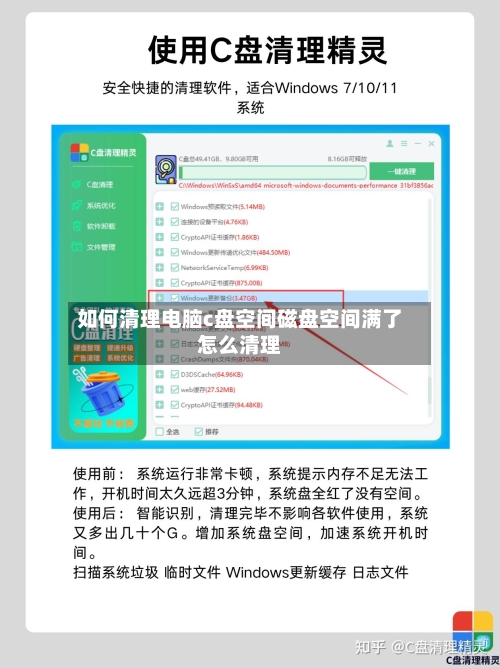
4、优势:智能识别系统文件,避免误删风险,可清理微信/QQ等专用缓存。
5、注意事项:在删除重复文件前,请确保已备份重要文件,以防误删。建议至少保留一份副本,以防意外情况导致文件丢失。通过以上两种方法,小白用户可以轻松地清理D盘中的重复文件,释放硬盘空间,提升电脑运行速度。记得定期给自己的电脑进行大扫除,保持电脑的良好状态。
6、不要把所有软件和文件都保存在C盘,因为C盘是电脑默认的保存渠道,空间容易不足。
电脑c盘怎么清理空间内存?C盘释放空间的5个方法(亲测有效)
C盘Windows文件夹过大可通过以下8个方法有效清理,释放磁盘空间并提升系统运行效率:方法一:使用Windows磁盘清理工具操作步骤:在搜索框输入“磁盘清理”,选择C盘后,系统会扫描可清理的文件(如临时文件、回收站文件、缩略图等),勾选需要删除的项目并确认即可。效果:快速释放被临时文件占用的空间,操作简单安全。
电脑用久了会产生很大垃圾,久而久之C盘空间严重不足,很多人都不知道怎么清理,那么今天我就把清理C盘空间的办法给大家总结一下。
如果遇到这种情况,请尝试关闭相关程序或重新启动计算机后再进行删除。删除系统文件时要特别小心,确保不会误删重要文件,否则可能会导致系统不稳定或无法正常运行。通过删除上述四个文件夹中的文件,你可以有效地释放C盘空间,提高系统的运行速度和整体性能。但请记住,在删除任何文件之前都要谨慎行事,并确保已经做好了相应的备份和准备工作。
电脑C盘满了,怎么清理c盘空间?
C盘满了后,如果不及时解决,电脑运行速度就会越来越慢,严重影响效率。如何解决磁盘爆满的情况呢?以下通过磁盘清理、扩容两方面来进行介绍。磁盘清理 方法一:系统自带的磁盘清理功能 打开此电脑,右击C盘,选择属性。在属性页面,选择磁盘清理。勾选想要删除的文件,点击确定,等待磁盘清理完成即可。
C盘满了后,如果不及时解决,电脑运行速度就会越来越慢,严重影响效率。
清理桌面文件:将桌面大文件移动至其他磁盘,避免占用 C盘空间。
迁移完成后,重新启动计算机以刷新所有迁移的程序。通过以上7种方法,可以有效清理C盘空间,提升电脑性能。
电脑在日常工作和生活中扮演着重要角色,但若使用不当,C盘容易迅速满载。C盘一旦饱和,可能导致软件和文档无法打开。因此,学会清理C盘至关重要。许多人害怕清理C盘,担心误删系统文件导致系统崩溃。实际上,只要不删除系统文件,C盘清理并无风险。以下小易为大家介绍5种清理C盘的方法,帮助释放空间。
Windows 更新后 C 盘已满,可通过以下步骤清理空间:运行磁盘清理程序 在 Cortana 搜索栏输入“磁盘清理”,选择 C 盘作为目标驱动器。勾选需清理的文件类型(如临时文件、系统更新备份、回收站内容等),点击“确定”执行清理。
C盘明明没东西却爆满,如何清理?清理C盘的5种方法【图文教程】
1、0 清空回收站 回收站中的文件虽然已被删除,但仍占用C盘空间,直到你手动清空回收站。
2、磁盘清理操作步骤:打开“我的电脑”,右击C盘,选择“属性”,点击“磁盘清理”。
3、Prefetch为预读文件夹,主要是用来存放系统已经访问的文件预读信息,该文件夹主要是为了加速系统启动过程,但时间长了之后,预读的信息会越来越多,适得其反,C盘空间也会因此逐渐缩小,如果你的电脑已经使用了一两年还没有清理过Prefetch文件,估计删除后可以腾出好几个G的空间。
4、打开此电脑,在系统盘盘符上单击右键,选择“属性”。2,在属性界面“常规”选卡中,单击“磁盘清理”。3,等待磁盘清理工具搜索磁盘中可以清理的文件。4,在磁盘清理界面,勾选需要清理的项目,点击“清理系统文件”。5,然后点击确定,在弹出的“磁盘清理”点击“删除文件”即可。
5、如闪克C盘清理等软件,可帮助用户轻松清理C盘垃圾文件,保护隐私信息,管理大文件等。请注意,在清理C盘时,务必小心谨慎,避免误删系统文件导致系统崩溃。如果不确定某个文件是否可以删除,建议先进行备份或咨询专业人士。
电脑C盘空间不足怎么清理?6种清理方法,有效释放20GB
1、进入系统设置界面,点击“存储”,打开“存储感知”,系统将会自动清理不需要的文件和应用,以释放空间。
2、基础清理(安全系数高,推荐优先操作)磁盘清理 打开“此电脑”→右键C盘→选择“属性”→点击“磁盘清理”。勾选“临时文件”“下载文件”“回收站”等非必要项→点击“确定”删除。作用:快速清理系统生成的临时垃圾,释放基础空间。删除大型文件 打开C盘→按文件大小排序(点击“大小”列标题)。
3、通过以上方法组合使用,通常可释放 20GB 以上 空间,有效解决 C盘爆满问题。
4、00GB或更多是理想选择。通过以上方法,可以有效解决C盘空间不足的问题,确保电脑运行流畅。
5、释放C盘用户文件夹空间可通过清除临时文件、删除旧下载文件、清空回收站、卸载不需要的程序、移动大型文件、使用磁盘清理工具及禁用系统还原等方法实现。具体操作如下:清除临时文件临时文件是应用程序运行时产生的暂存文件,长期积累会占用大量空间。